Привет, друзья!

Сегодня хочу вам рассказать об альтернативных состояниях (Alternate States) в QlikView, которые очень полезны при сравнении данных – они помогут заложить в ваших приложениях дополнительный важный контекст.

Альтернативные состояния: настройка в документе

По умолчанию, пользовательские выборки в QlikView находятся в активном состоянии, что обозначается как $. Альтернативные состояния позволяют расширить функционал выборок. Это означает, что мы можем отображать несколько наборов выборок в одном представлении.

НА ЗАМЕТКУ! Чтобы включить и настроить альтернативные состояния:

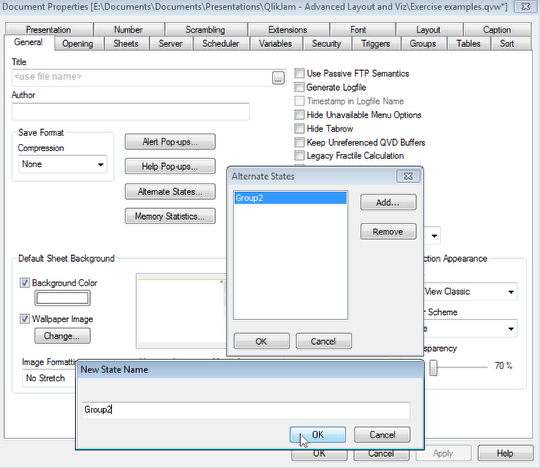
  1. Вкладка Свойства документа -> Общие -> Другие состояния.Откроется диалоговое окно Другие состояния (CTRL+ALT+D).Alternate States
  2. Нажмите кнопку Добавить…, чтобы создать несколько состояний, и укажите их имя. Эти имена будут называться идентификаторами состояния.
  3. Чтобы закрыть диалоговое окно, нажмите ОК.

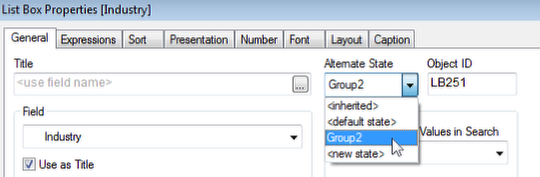
Итак, после этих небольших манипуляций в настройках объекта появляется дополнительное поле, которое определяет альтернативное состояние объекта. По умолчанию стоит настройка «наследования параметров» (inherited).

Alternate States

Альтернативные состояния: Разбор примера

Итак, сегодня мы будем изучать работу альтернативных состояний на примере приложения выше.

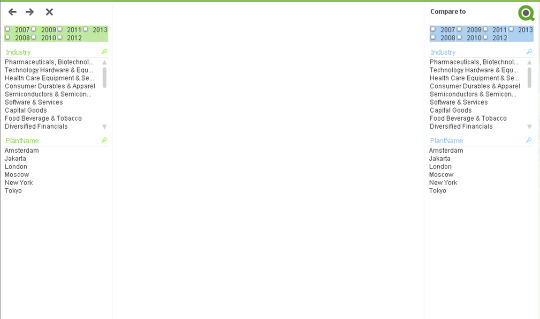
Заходим во вкладку TPL 2 в приложении. Пока она пустая, но мы это исправим. Для начала создадим листбоксы с фильтрами для сравнения данных, как на скриншоте ниже: 
Alternate States

Для этого выполним следующее:

  1. Добавить листбоксы (в левой части экрана) для выбора наших текущих сравненийa. Листбокс по году настроен с прозрачным зеленым фоном на 50%b. Листбоксы по Индустрии и Названию завода имеют зеленый заголовок ‘cGreen‘
  2. Добавить альтернативные состояния в документAlternate States
  3. Включаем альтернативные состояния в параметрах документа (см.выше) и нажимаем добавить
  4. Добавляемую группу назовем “Group2”
  5. Применяем все настройки и нажимаем ‘Ok’
  6. Привязываем альтернативные состояния к листбоксам

Листбоксы в левой части будет иметь альтернативные состояния, чтобы проводить сравнение текущей выборки с любым другим годом, индустией или заводом, поэтому делаем следующее:

  1. Создаем, а лучше просто копируем, все 3 листбокса в правую часть экрана
  2. Назначаем каждому из трех листбоксов в Свойствах объекта альтернативное состояние‘Group 2’Alternate States

Мы используем для сравнения анализ множеств (Set Analysis) таким выражением:

sum({Group2} SalesPrice*Quantity)

Это выражение считает доход для выборок в листбоксах.

  1. Разработка визуализации

Далее мы создаем визуализацию сравнений для наших списков – добавляем новый график:

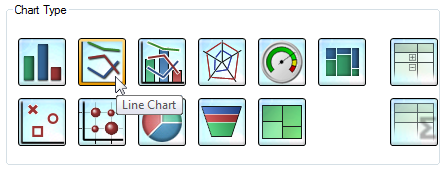
  1. В контекстном меню – новый объект листа – диаграмма – линейная диаграмма
  2. Кликаем далееAlternate States
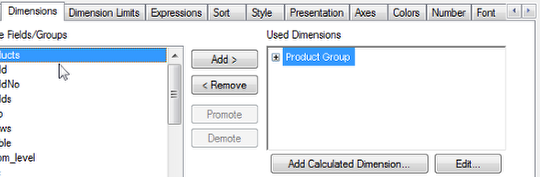
  3. Добавляем измерение

Измерение, которые мы собираемся сравнивать – продуктовая группа. Добавляем это поле и сохраняем.Alternate States
  1. Добавляем нужные выражения

Нам нужно два выражения – одно для результатов по текущей выборке и другое – для сравнения этих результатов:Alternate States
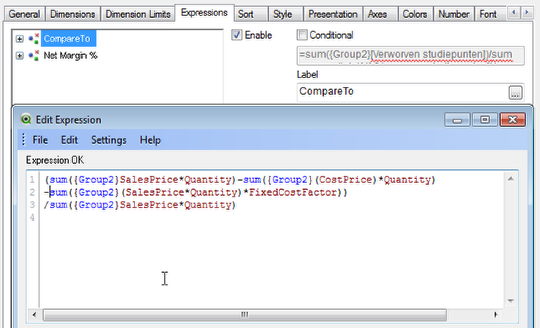
a) Добавляем выражение для сравнений:(Ярлык: CompareTo)

b) Добавляем выражение для текущей выборке:(Net Margin %)

c) Размер и положение объекта во вкладке Заголовок:

a. X-pos: 211

b. Y-pos: 13

c. Width: 576

d. Height: 613

d) Применяем настройки и жмем ‘Ok’

7. Пока у нас получился такой график, но нам, конечно, нужно его улучшить:Alternate States
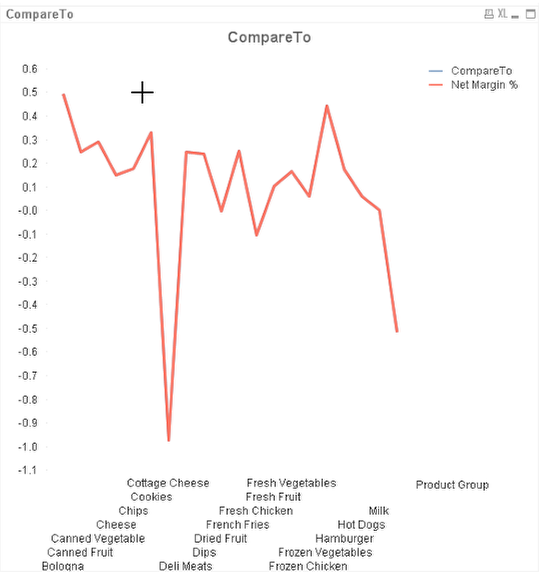
  1. Информационный дизайн диаграммы

a) Для лучшего восприятия диаграммы сделаем следующее:

b) Уберем заголовок

c) Уберем границы

d) Установим размер шрифта для осей на 8 pt

e) Выберем вертикальное отображение подписей данных

f) Скрываем легенду

g) Убираем заголовок объекта

h) Вместо отображения линиями назначим отображение точками (Dots) по 6 pt

И получим уже такую визуализацию:Alternate States
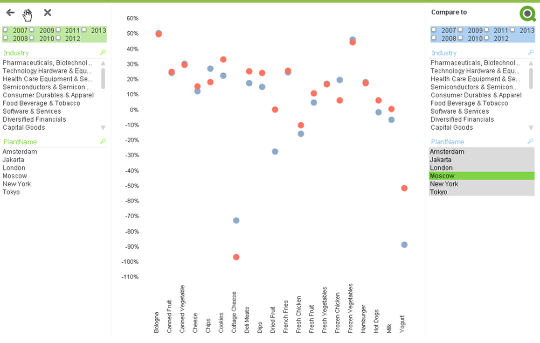
Заключительные штрихи: от хорошего к лучшему

Уже очень неплохо получилось, но я предлагаю окончательно докрутить эту сравнительную диаграмму, чтобы она стала BI-шедевром  :-)

  1. Добавим дизайна

a. Установим цвет фона для выражения ‘CompareTo’ на ‘cBlue‘. Это поможет пользователю понять, какие точки, к какой выборке относятся

b. Выберем фон для выражения ‘Net Margin %’ на‘cGreen‘.

c. Добавляем индикатор для текущей выборки:

– Добавляем текстовый объект▲, размером 110 pt и установим прозрачность объекта на 100%

– Настройки параметров Заголовка:

– X-pos:32

– Y-pos: 368

– Width: 144

– Height: 144

d. Добавляем рассчитываемый цвет шрифта для индикации лучших результатов:

e. Добавляем индикатор для выборке ‘Group2’ , который показывает, выше ли полученные значения

Добавляем текстовый объект «▲» с размером шрифта 110 pt и устанавливаем прозрачность объекта на 100%.

Настройки параметров Заголовка объекта:

– X-pos: 825

– Y-pos: 368

– Width: 144

– Height: 144

f. Добавляем выражение для вычисления цвета для индикации лучших результатов:

  1. Добавляем средние линии и линии лучших результатов

a. Добавляем дополнительную линию (‘Net Margin %’)

– Выражение для линии:

– Выражение для ярлыка:

– Проверьте, что галочка на показ ярлыка установлена

– Вычисляемый цвет для этой линии должен быть ‘cGreen‘

b. Дополнительная линия для ‘Group2’ (‘CompareTo’)

– Выражение для линии:

– The expression for the label should be:

– Проверьте, что галочка на показ ярлыка установлена

– Вычисляемый цвет для этой линии должен быть ‘cBlue‘

  1. Добавляем линии сетки

Чтобы было удобнее работать с диаграммой, во вкладке Оси выбираем – Показывать сетку, а цвет ставим на ‘cLightGrey ‘.

  1. Сохраняем и жмем «Ок».

В итоге вот, что у нас получится!

Alternate States


Макросы QlikView: Что это?

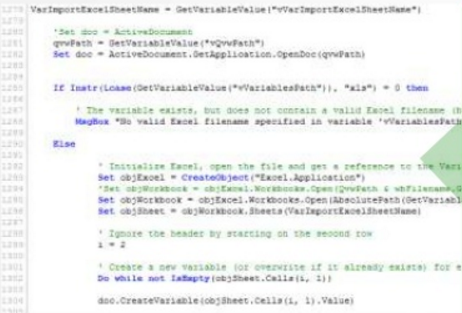
Макрос – скрипт (сценарий) для автоматизации серии шагов в QlikView или, говоря иначе, это прописанный алгоритм действий, созданный пользователем для автоматизации работы QlikView.

Макросы QlikView работают на VisualBasic Script и JScript.

НА ЗАМЕТКУ! Горячие клавиши для запуска мастера настройки макросов: CTRL+M (или по меню – инструменты -> режим редактирования)

макросы QlikView

Макросы: Примеры использования и документация

Есть несколько популярных примеров, когда используются макросы, другой вопрос – всегда ли это хорошо и помогает в разработке.

Итак, вот несколько популярных примеров использования макросов:

  • Создание дополнительных функций, которые могут использоваться в скрипте QlikView
  • Создание дополнительных функций, которые могут использоваться в диаграммах QlikView
  • Создание и экспорт этих отчетов в PowerPoint, Excel, Word и другие программы
  • Интерактивность разработки, например, динамические изменение диаграмм
  • Динамическое обновление
  • Автоматизация разработки

Все это – лишь некоторые примеры, для которых могут применяться макросы, причем не во всех случаях использование макросов оправдано.

Давайте разберемся по порядку, что к чему, но сначала посмотрим макро-среду в QlikView

В QlikView есть встроенный модель для создания макросов. Он подходит, если вы решаете очень простую задачу разработки.

В документации Qlik-а есть руководство по работе с макросами – документ «QlikView Automation Guide»и приложение APIGuide.

ТОП-5 полезных макросов

От слов к делу – хочу поделиться с вами полезной коллекций макросов, собранной на просторах интернета:

  1. Анализатор документа QlikView (DocumentAnalyzer_v.2.7) – помогает оптимизировать ваше приложение, отследить где и какие поля используются. Можно использовать для тюнинга производительности QlikView. Разработано Робом Вундерлихом (Rob Wunderlich). СКАЧАТЬ
  2. Копирование циклических групп из одного документа в другой. Опять же разработка Роба Вундерлиха (Rob Wunderlich). СКАЧАТЬ
  1. Полезная коллекция «33 полезных макроса для QlikView» — готовые макросы по запуску внешних программ, созданию отчетов, экспорту объектов из QlikView и многое другое.СКАЧАТЬ
  1. Скрипт генерации отчетов. Макрос автоматической генерации отчетов из QlikView в Power Point. СКАЧАТЬ
  1. Ускорение кэша. Макрос разогрева кэша, полезный для управления работой приложения в боевых условиях. Увеличивает воспринимаемую скорость работы приложения. СКАЧАТЬ.

Взято с: http://blog.atkcg.ru/

Начинающему консультанту QlikView: подборка!

Не так давно, я задумался вот над каким вопросом – наш современный мир часто предлагает готовые решения по многим задачам, так называемый набор новичка.

А вот такого набор новичка для консультанта Qlik на-русском пока никто не делал. Значит, буду первым и предложу собственный «джентельменский набор» консультанта по QlikView (частично заимствован у Julian Villafuerte)!

Предположим, человек только прошел свой первый технический тренинг по QlikView/Qlik Sense. Куда ему идти дальше?

  1. Приличный компьютер

Все мы знаем, что модели данных Qlik обрабатываются в оперативке, а это значит, вам нужен хороший компьютер. Хороший компьютер на Windows.

Хотя, конечно, сегодня Qlik Sense позволяет вести разработку с любого устройства в любом браузере, но работать лично мне (думаю, и многим читателям) с локальной машины, все-таки, удобней, имея доступ ко всем ресурсам, рисунками и библиотекам приложений.

  1. Приложения из серии «Must-have»
  • Набор продуктов Qlik:Понятно, что у вас должен быть QlikView или Qlik Sense. Желательно иметь и ту, и другую систему, чтобы поработать с каждой, и самому оценить функционал.

Также рекомендую попробовать QlikView NPrinting – удобный инструмент для дистрибуции отчетов из QlikView. Василий Петренко уже описывал несколько кейсов ее применения здесь и здесь.

  • Excel:А вы что подумали, после знакомства с Qlik-ом Excel вам больше не нужен? Нет, конечно, не так: Excel будет нужен вам всегда! 
  • QViewer:Тестирует любой файл QVD – вы можете дважды щелкнуть на любой QVD-файл и получите все его содержимое в табличном виде, также поддерживается поиск значений в пределах QVD-файла. Действительно удобно для разработчика, но единственный минус – бесплатная версия имеет лимит в 100’000 строк, а платная – стоит денег (45$ для одного человека и 195$ для неограниченного количества пользователей в одной компании и одной стране).
  • RightQlik:Хотите открыть QVW в новом окне QlikView? Открыть документ без загрузки данных? Перезагрузить данные одним кликом? Весьма полезная штука для разработчика!
  • Resource Hacker:Хороший редактор исполняемых файлов. Можно поиграть с отображением элементов меню, например, по совету Barry Harmsen, убрать в свойствах диаграмм раздражающий скролл-бар:starter pack QlikView
  • Qlik Governance Dashboard: Бесплатное приложение от самого вендора с огромным функционалом по вашей установке QlikView – от источников данных, периодичности и успешности перезагрузок до активности использования приложений пользователями.
  1. Приложения, которые полезно иметь под рукой:
  • Notepad++ с расширением от QlikView Addict: QlikView Notepad++. Очень удобен в подсветке синтаксиса кода QlikView, имеет все функции текстового редактора и прекрасно подходит для анализа скрипта – все видно и удобно.
  • Snagit или любой другой инструмент для создания кастомных скриншотов. Очень удобен при составлении документации для пользователей.
  • Color Detector:Инструмент для легкого определения кода цвета в RGB или HEX. Хорошая вещь, если вы, например, делаете визуализации данных в заданной палитре корпоративных цветов заказчика.
  • Движок баз данных на ваш выбор:SQL Server, PostgreSQL, MySQL и прочие.
  1. Открывайте браузер, добавляйте в избранное
  • Новости и обсуждения:  QlikCommunity – официальное сообщество вендора
  • Для вдохновения: Qlik Demos– красивые примеры приложений.
  • Социальные сети: можно подписаться на Твиттер западных разработчиков Qlik. Очень активны, например, @RichardPearce60, @irregularbi, @brian_booden и @Creatuluw.
  • Западные блоги:AskQV – агрегатор лучших блогов по Qlik на английском, а также поисковик по QlikCommunity и блогам (тоже только на английском).
  • Русский блог: Data-Daily – 3 новых поста в неделю, более 20 опытных авторов-практиков, дайджест по четвергам, ну вы знаете… =)
  1. Книги по Qlik

Сегодня есть множество полезных и ценных книг по анализу больших данных, системам бизнес-аналитики, дизайну и разработке в системах Qlik. Итак, вот список полезных книг для начинающего разработчика:

  1. Фреймворки
  • QlikView Deployment Framework:Основательный фреймворк для разработки приложений.
  • QlikView Enterprise Framework: много полезностей, но доступен только для партнеров Qlik на партнерском портале.
  1. Для дальнейшего развития

А эта коллекция вам пригодится, когда вы освоите все то, что я написал выше.

  • Qlik Sense Cloud: Для работы с приложениями Qlik Sense в облаке. Подробный обзор платной и бесплатной версии облака мы уже делали.
  • Qlik Branch:Платформа по Open Source обмену расширениями и приложениями. Публикуете свой проект на общий анализ и рекомендации разработчиков со всего мира.
  • Qlik Market: База полезных утилит и расширений для QlikView и Qlik Sense со всего мира (одни из самых полезных – GeoQlik, QVSource, KliqPlan, QlikMaps, Idevio и многие другие). Наши АТК Qlik 1C Коннектор и АТК QlikView R Коннектор тоже есть – горжусь!
  • Lineage—Dependency Analyzer. Российская разработка Василия Петренко по аналитике структуры проекта QlikView – продвинуто и очень полезно!

Как думаете, что можно еще добавить в список для новичка? Или какие идеи есть для тех, кто уже углубляет свои знания и раскачивает навыки? Комментарии – в студию!

Взято с: http://blog.atkcg.ru/

В феврале 2016 года вышел новый релиз – Qlik Sense 2.2, который открывает много интересных возможностей для бизнес-пользователей и разработчиков! Сегодня расскажу, о том, что удобного появилось для технарей в новой версии. Итак, обо всем по порядку!

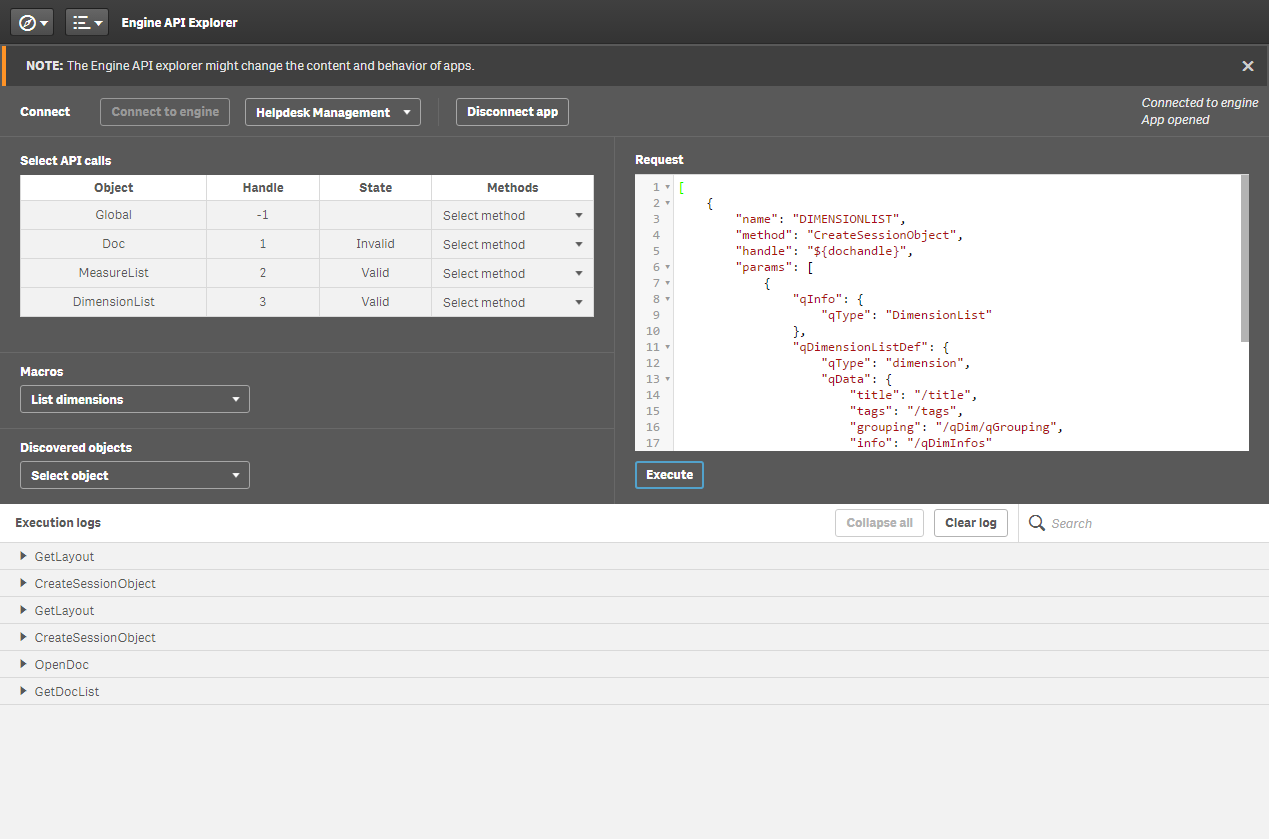
Новый Engine API Explorer

Новый Engine API Explorer в Qlik Sense 2.2 отличается:

  • Качеством дизайна интерфейса среди всех инструментов Dev-Hub
  • Легким запуском и стартом работы с Engine API
  • Легким копи/пастом данных, при помощи горячих клавиш.Qlik Sense 2.2

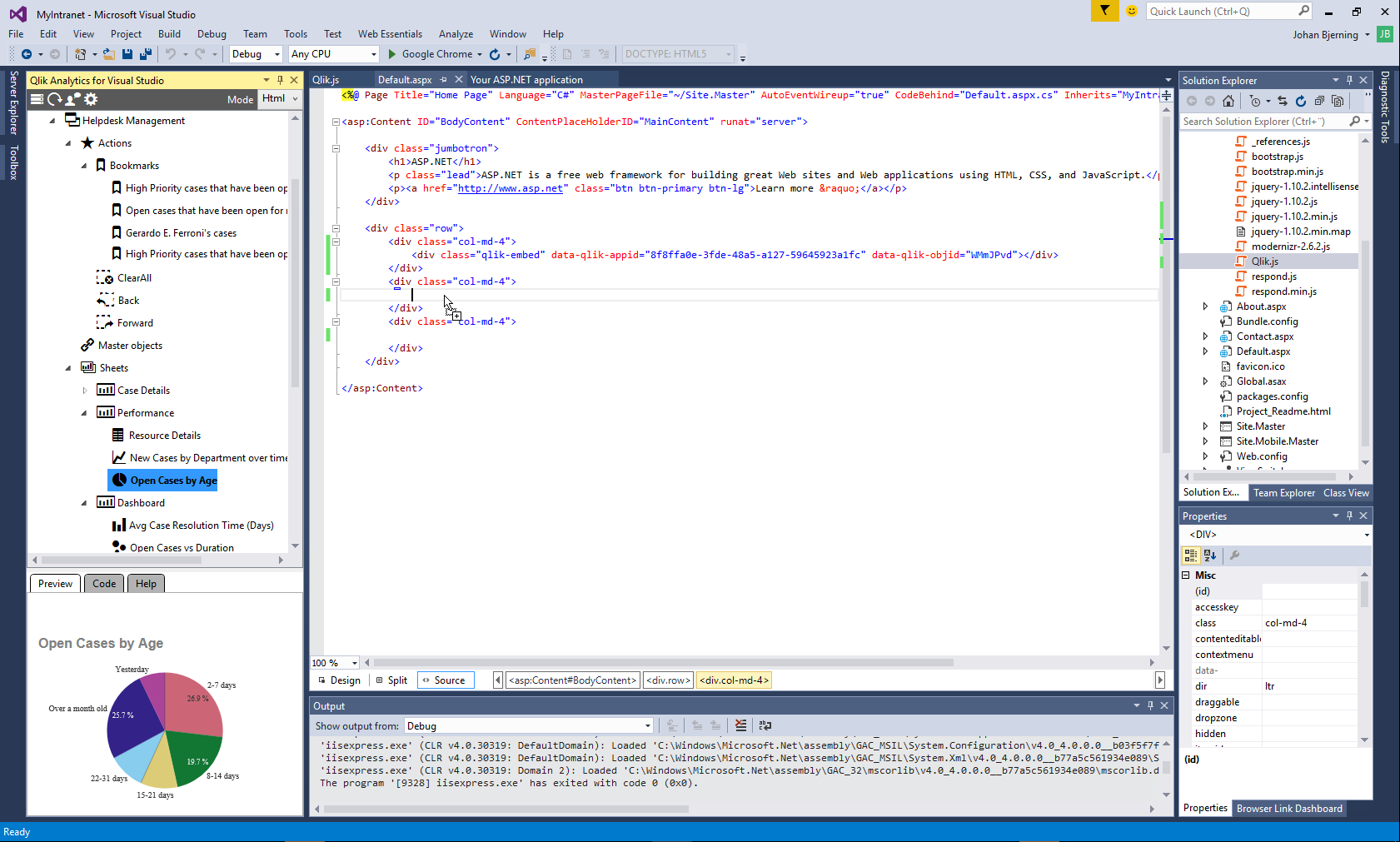
Аналитика Qlik для Visual Studio

Новая функция, доступная в Qlik Sense 2.2.

Этот плагин может быть установлен с официального сайта Майкрософт. Плагин Visual Studio – набор инструментов разработчика, который упрощает процесс интеграции функционала Qlik Sense в другие среды, например, помогая легко интегрировать визуализации Qlik Sense на сайт.

С помощью такой интеграции вы сможете:

  • Смотреть приложения, листы и объекты
  • Делатьпредобзоробъектов
  • Смотреть параметры сервера и диаграмм.
  • Перемещать объекты напрямую в ваш код.Qlik Sense 2.2

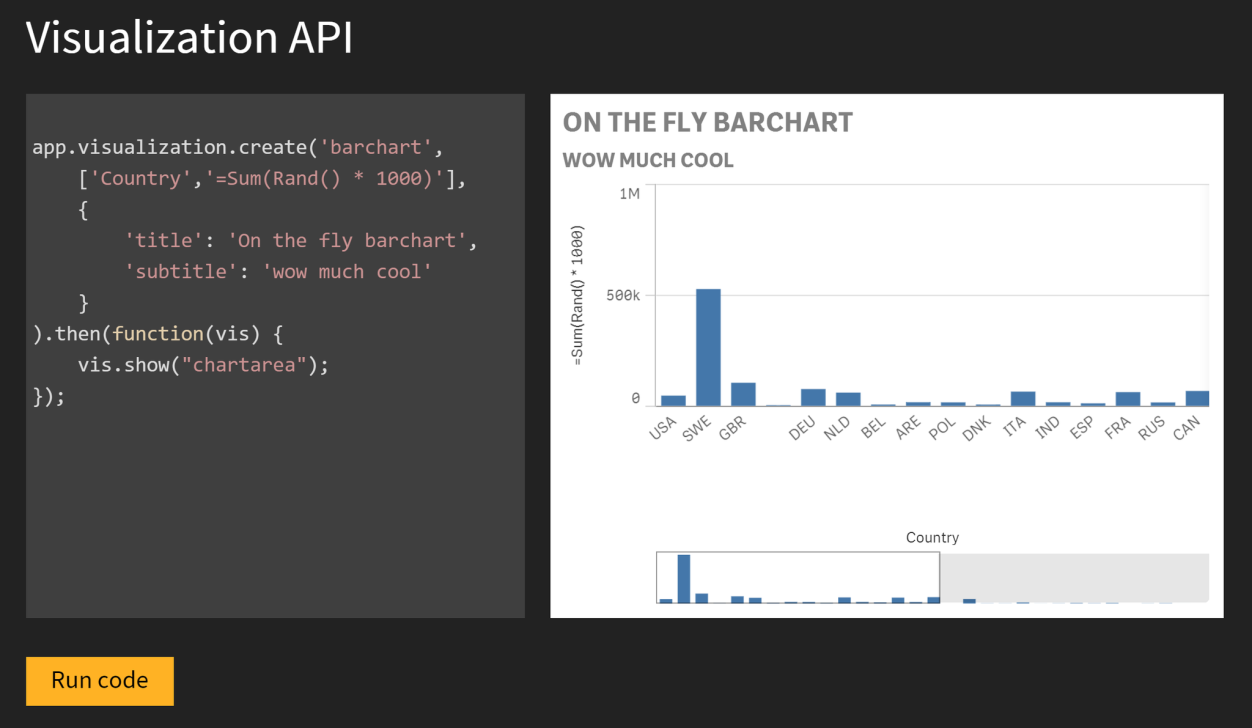
Visualization API

До запуска Qlik Sense 2.2 нам нужно было создавать объекты визуализации в Qlik Sense, а затем встраивать их на сайт через мэшап.

Теперь с помощью нового Visualization API  можно создавать новые визуализации очень быстро и выгружать их на сайт, без дополнительных действий, через javascript. Для этого нужно просто иметь приложение Qlik Sense с моделью данных:

Qlik Sense 2.2

Например, у нас есть приложение по продажам.

  1. visualization.create(‘linechart’,[‘Month’, ‘=Sum([Sales Margin Amount])’])
  2. .then(function(vis){
  3. show(«QV01″);
  4. });

На основе такого кода будет создан линейный график с одним измерением, месяц и одной мерой с выражением «=Sum([Sales Margin Amount])».

Qlik Visuals

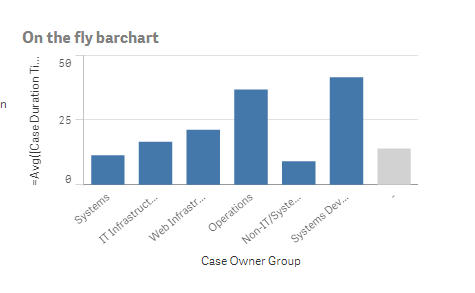
На основе Visualization API, Qlik Visuals позволяет создавать объекты визуализации через типовой набор команд кода. Например, так:

<qlik-visual appid=»Helpdesk Management.qvf»     type=»barchart»     cols='[«Case Owner Group»,»=Avg([Case Duration Time])»]’     options='{«title»:»On the fly barchart»}’></qlik-visual>

Из кода выше получается такой график:

Qlik Sense 2.2

Расширения визуализации (в мэшапах)

Расширения визуализации для использования в мэшапах теперь не нужно импортировать на сервер Qlik. Теперь можно проставить код ссылки расширения визуализации через qlik.registerExtension и загрузить его таким образом:

// Determine the pathvar path = window.location.href.substr( 0, location.href.lastIndexOf( «/» ) ); // Register the desired extensionrequire( [path + «/myextension/myextension.js»], function ( myextension ) {    qlik.registerExtension( ‘myextension’, myextension );} );

Дополнительные параметры визуализации расширений

Qlik Sense 2.2 работает по фиксированному набору типовых команд HTML:

Пример: Маркер/параметры списка:

Qlik Sense 2.2

Еще более быстрая загрузка мэшап

Теперь мэшапы будут загружаться еще быстрее, поскольку файл qlik-styles.css оптимизирован до 750KB.

Qlik Sense 2.2

API интеграции приложений

Теперь для удобства разработчиков подготовлен набор ссылок API для интеграции Qlik Sense в сайты и бизнес-приложения.

API по интеграции приложений имеет параметры, которые могут использоваться для создания ссылки, по которой открывается приложение в формате HTML. Ссылка может встраиваться на любой сайт во фрейме.

Пример 1: Очистить выборки + новая выборка

<iframe src=»https://%server-name%/        sense/app/%app-id%/        sheet/%sheet-id%/        state/analysis/        options/clearselections/        select/Region Name/[International]» />

Пример 2: Название закладки

<iframe src=»https://%server-name%/        sense/app/%app-id%/        sheet/%sheet-id%/        state/analysis/        bookmark/%bookmark-id%» />

CSS-фреймворки и Qlik Sense

Теперь известные CSS-фреймворки работают с Qlik Sense без дополнительной преднастройки:

Qlik Sense 2.2

Улучшения API

Engine API

  • Данные экспортируются из сводных таблиц
  • Улучшена сортировка в сводных таблицах
  • Обновленный API для поиска

.NET SDK

  • Теперь доступно большее количество версий NuGet

Взято с: http://blog.atkcg.ru/

Поговорим о таком компоненте, как Cognos Architect(TurboIntegrator), ниже представлен его внешний вид после запуска:

architect

Для чего он нужен?

Его основные задачи, это работа с кубами, измерениями и процессами, все пока обобщенно без углублений, по большому счету у него есть аналогичный компонент такой, как Perfomanсe Modeler, о нем мы тоже обязательно поговорим в следующих статьях.

Мы можем создавать и удалять кубы с измерениями и процессами, как через GUI (что вы видите на картинке), так и через процессы.

В нем и идет создание всей модели , со всей ее логикой.

Соответственно данные, которые мы можем загрузить в нашу модель могут поступать из разных источников.

Ниже перечислены источники данных, из которых можно импортировать данные, используя TM1 TurboIntegrator:
  • Текстовые файлы со значениями, разделенными запятыми, включая ASCII-файлы.
  • Таблицы реляционной базы данных, доступ к которым можно получить через источник данных ODBC.
  • Прочие кубы и представления.
  • Microsoft Analysis Services.
  • SAP через RFC.
  • Пакеты IBM® Cognos
При импорте данных с использованием TurboIntegrator у вас есть следующие возможности:
  • Создать новый куб и заполнить его данными, импортируемыми из источника.
  • Создать куб заново. При этом существующий куб будет уничтожен, а затем создан заново, что позволит вам изменить при импорте как данные, так и метаданные.
  • Обновить существующий куб, сохранив структуру куба. Это позволяет импортировать данные в существующую структуру куба.
  • Создать измерение на основе данных, импортируемых из источника.
  • Обновить измерение, используя импортируемые данные.

При помощи TurboIntegrator можно выполнить любую комбинацию этих действий.

Представляем Qlik Sense®— доверьтесь интуиции

Представьте себе инструмент аналитики, интуитивно понятный до такой степени, что каждый сотрудник вашей компании может с легкостью создавать собственные отчеты и динамические интерактивные панели, изучая огромные массивы данных и извлекая ценные знания. Это и есть Qlik Sense – революционное приложение для самостоятельной визуализации и исследования данных, предназначенное для отдельных специалистов, групп и целых предприятий. Qlik Sense позволяет быстро создавать сочетания визуальных представлений, глубоко исследовать данные, мгновенно выявлять взаимосвязи и рассматривать возможности с любой точки зрения.

Возможности интерактивной визуализации и исследования данных, позволяющие руководствоваться интуицией

Представьте себе инструмент аналитики, интуитивно понятный до такой степени, что каждый сотрудник вашей компании может с легкостью создавать собственные отчеты и динамические интерактивные панели, изучая огромные массивы данных и извлекая ценные знания. Это и есть Qlik Sense – революционное приложение для самостоятельной визуализации и исследования данных, предназначенное для отдельных специалистов, групп и целых предприятий. Qlik Sense позволяет быстро создавать сочетания визуальных представлений, глубоко исследовать данные, мгновенно выявлять взаимосвязи и рассматривать возможности с любой точки зрения.

Знать прошлое, понимать настоящее, представлять будущее

IBM Cognos Business Intelligence превращает данные в представления операций и производительности организации за прошлый, настоящий и будущий периоды времени, что позволяет лицам, принимающим решения, извлекать прибыль из возможностей и минимизировать риски. Эти представления можно использовать для понимания немедленных и отдаленных последствий решений, затрагивающих сложные взаимосвязанные факторы. Согласованные моментальные копии с данными об эффективности бизнеса представляются в отчетах корпоративного класса и независимо составленных сводных панелях, основанных на надежной информации. Благодаря этому пользователи, не являющиеся техническим персоналом, пользователи бизнес-аналитики, а также ИТ, могут быстро отвечать на изменяющиеся бизнес-потребности.

Функции Cognos Business Intelligence предоставляют:

Снимки экранов Cognos Business Intelligence

Cognos Workspace Advanced            Cognos Active Report              Cognos Workspace
  • Читайте, далее интересно

Continue reading

Платформа QlikView Business Discovery

Платформа QlikView Business Discovery позволяет бизнес-пользователям самостоятельно выполнять анализ деловой информации и принимать высокоэффективные решения.

QlikView помогает по-новому посмотреть на имеющиеся данные и оценить положение дел в вашей компании, предоставляя следующие возможности:

  • консолидация важных данных из различных источников в едином приложении;
  • исследование ассоциативных связей между данными;
  • возможность коллективного принятия решений, поддержка совместной работы в режиме реального времени и в защищенной среде;
  • наглядное представление данных с помощью эффектной современной графики;
  • поиск по всем данным, прямой и косвенный;
  • работа в интерактивном режиме с приложениями, информационными панелями и аналитическими инструментами;
 QlikView 11
  •   получение данных, их анализ и доступ к ним с использованием мобильных устройств.Continue reading

Программное обеспечение для планирования, формирования бюджета, прогнозирования, анализа и составления карт показателей

IBM Cognos TM1 — это программное обеспечение для планирования уровня предприятия, которое может трансформировать весь цикл планирования, от постановки цели и формирования бюджета до составления отчетности, анализа, составления карт показателей и прогнозирования. Его можно установить как на своей территории, так и в облаке, а также добавить дополнительные возможности мобильной работы. Cognos TM1 позволит совместно работать над планами, бюджетом и прогнозами. Вы сможете анализировать данные и создавать модели (включая модели прибыльности), чтобы видеть постоянно развивающуюся бизнес-среду. Кроме того, интегрированные возможности по составлению карт показателей и стратегическому управлению позволят отслеживать показатели производительности и согласовывать ресурсы и инициативы с корпоративными задачами и событиями на рынке.

Снимки экранов Cognos TM1

                        Сводные панели               Кубы               Быстрое моделирование планов
  •        Читайте, далее интересно