ENGINE API EXPLORER: Что это и как с ним работать

Qlik Engine API: что это?

Qlik Engine API — протокол полнодуплексной связи поверх TCP-соединения, предназначенный для обмена сообщениями между браузером и веб-сервером в режиме реального времени, который использует JSON. Он организует обмен информацией между Qlik Engine (или движком QIX) и клиентами. Этот API – один из важнейших среди API, которые использует клиент Qlik Sense, но работает совершенно независимо от любой платформы и языка программирования. Единственное условие для работы этого API – поддержка протокола Websocket.

ДОПОЛНИТЕЛЬНАЯ ИНФОРМАЦИЯ: Qlik Sense Developer Help > Qlik Engine API

Где найти

Engine API Explorer – один из инструментов хаба разработчика Qlik Sense.

Открыть его можно несколькими различными способами:

  1. В хабе Qlik Sense войти в меню и открыть «Dev Hub»
  2. Запустить десктопную версию Qlik Sense открытьhttp://localhost:4848/dev-hub/ , а затем открыть «Engine API Explorer»
  3. На сервере Qlik Sense открытьhttp://<server-name>/dev-hub/, и затем открыть «Engine API Explorer»

Шаг 0: Начало работы

Сначала давайте изучим самые важные моменты в работе Engine API Explorer:
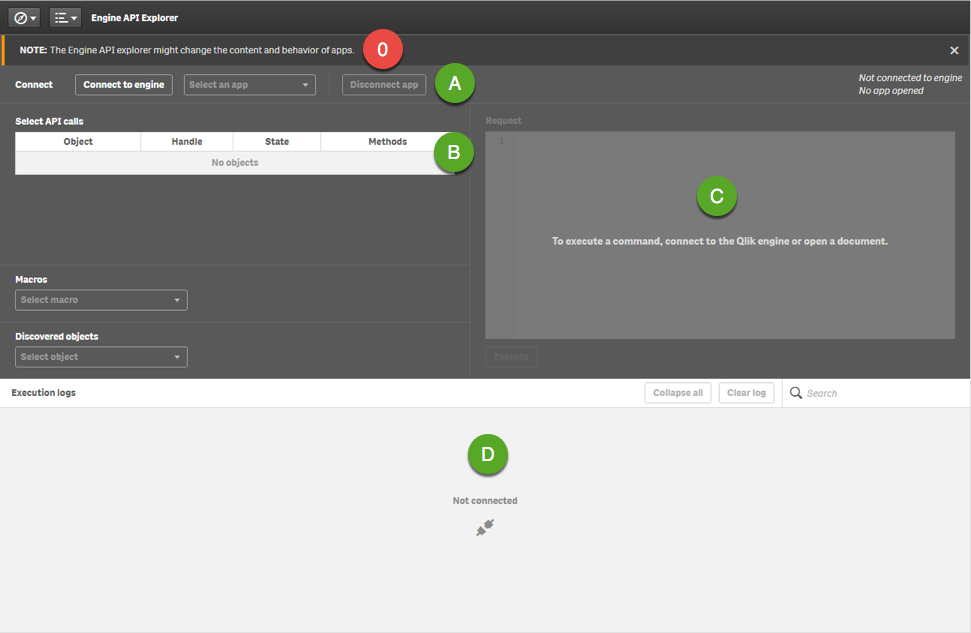
Engine API Explorer

0 – Будьте аккуратные, работая с Engine API Explorer, поскольку вы можете изменить работу всех приложений, объектов, листов и объектов. Поэтому прежде – делайте резервные копии данных или работайте с копией приложения.

A – По умолчанию Engine API Explorer не подключен ни к движку, ни к приложению, но именно здесь устанавливается соединение.

B – Если есть активное соединение, здесь отображаются возможные API для каждого объекта.

C – После выбора метода, вы увидите команды здесь

D – После выполнения команды, вы увидите ответ движка в этой области.

Основы работы

Давайте изучим основы работы, например, как подключиться к движку, получить список всех приложений или, например, создать новое приложение.

Шаг 1. Подключение к движку

Первое подключение к движку:

Engine API Explorer

После подключения вы увидите:

Engine API Explorer

Затем вы увидите, что в логах уже есть одна запись «GetDocList», которая заполняет список приложений «Select an app»:

Engine API Explorer

Если вы откроете GetDocList в логах «Execution logs», вы увидите, что было отправлено и получено:
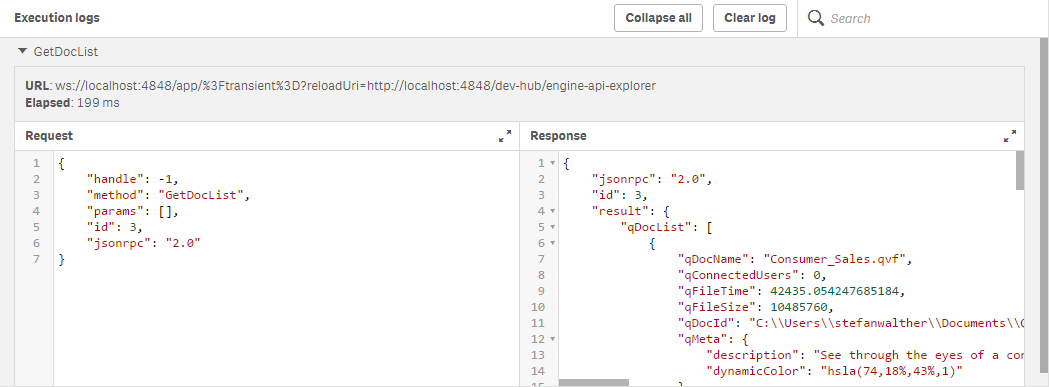
Engine API Explorer

Шаг 2. Получение списка документов

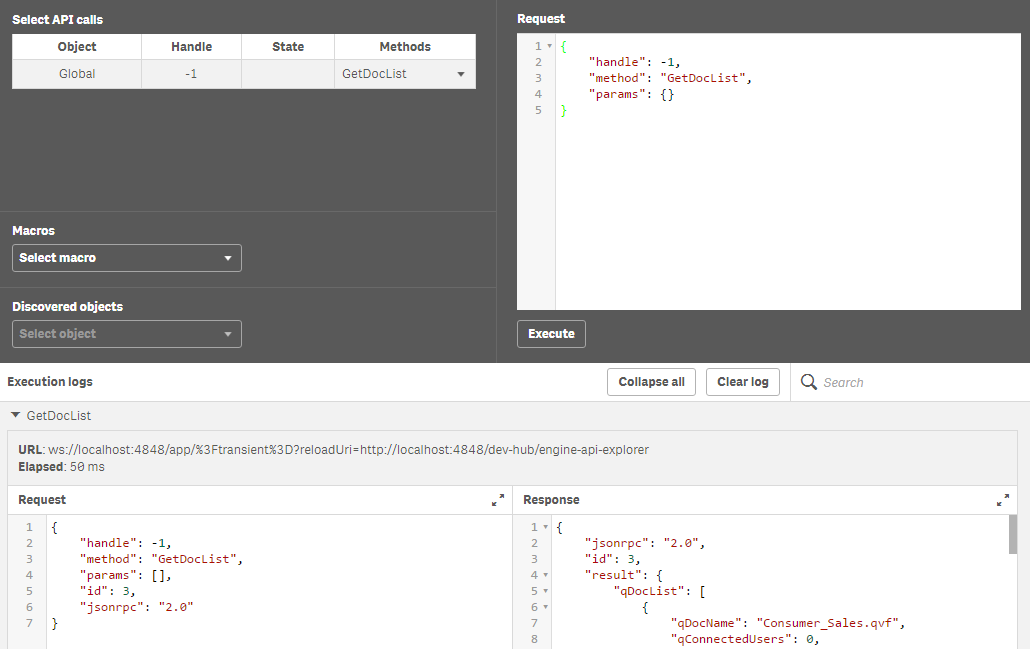
Итак, для лучшего понимания, давайте обратимся к логам и запросим еще раз список существующих приложений:

  1. Сначала очистим лог:Engine API Explorer
  2. Выберем методGetDocList в списке доступных методов для глобальных объектов:Engine API Explorer
  3. Поле «Request» будет обновлено соответствующим запросом JSON:Engine API Explorer
  4. Нажмем кнопку «Выполнить» (Execute) и посмотрим на результаты (Логи выполнения, «Execution logs»):Engine API Explorer

Шаг 3. Создание приложения

Теперь давайте создадим новое приложение с названием «Test-App»:

a – Сначала выберем метод CreateApp в глобальном объекте. Вы увидите, что поле «Request» обновилось. Параметр qAppName по умолчанию является пустым.

b – Здесь мы определяем имя приложения. В нашем случае – это «Test-App».

c – Выполнение запроса.
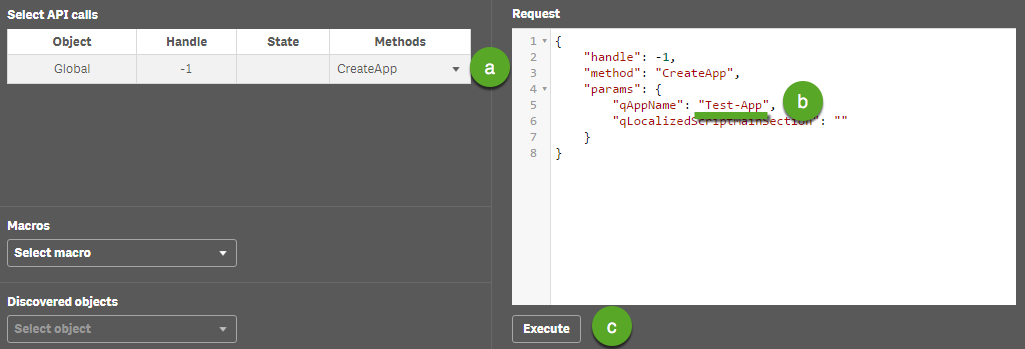
Engine API Explorer

Вот так быстро мы создали новое приложение:
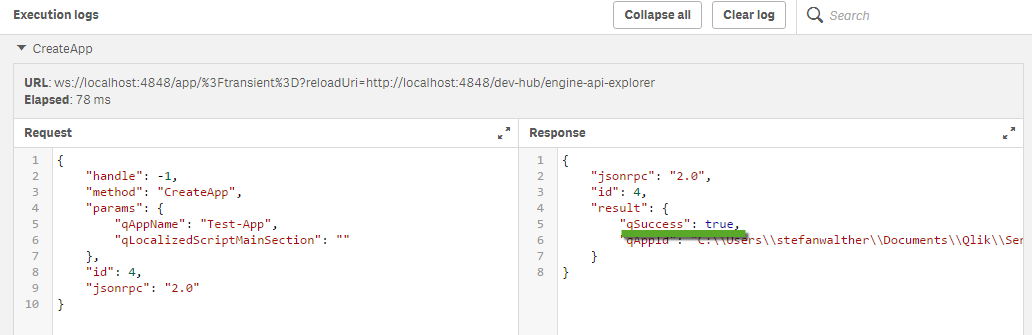
Engine API Explorer

Давайте, проверим, так ли это через GetDocList:
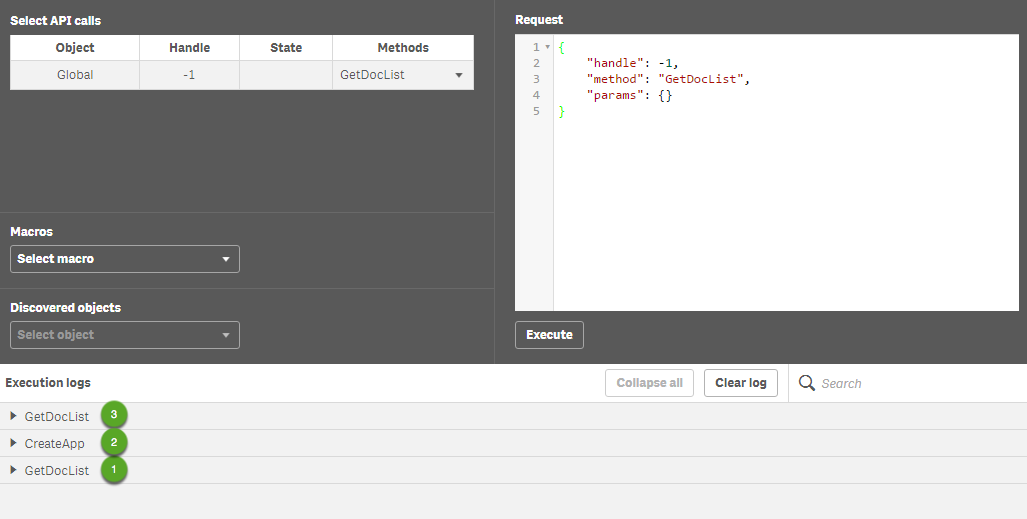
Engine API Explorer

Открыв последний GetDocList (3) и прокрутив ленту вниз, мы увидим, что наше новое приложение, действительно, успешно создано:
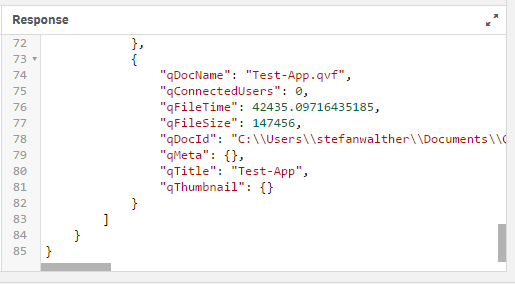
Engine API Explorer

Шаг 4. Удаление приложения

Теперь давайте сделаем обратную операцию – удалим, только что созданное приложение:

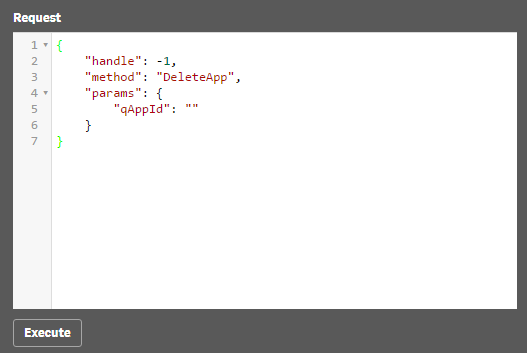
  1. Среди доступных инструментов находимDeleteApp , и наш запрос примет такой вид:Engine API Explorer

Это запрос, который формируется по умолчанию, чтобы удалить «Test-App».

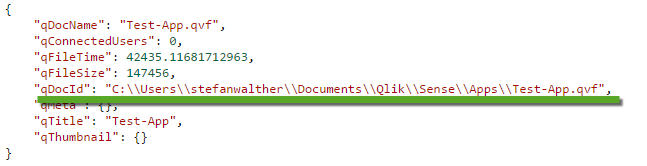
  1. Для удаления документа нам нужно указать qAppId. Если открыть GetDocListв логах выполнения и прокрутить до «Test-App», мы увидим его qDocId:Engine API Explorer

НА ЗАМЕТКУ:
Я работаю с Qlik Sense Desktop, поэтому в качестве Id здесь представлен полный путь к приложению. Используя Qlik Sense Server, вы увидите уникальный номер.

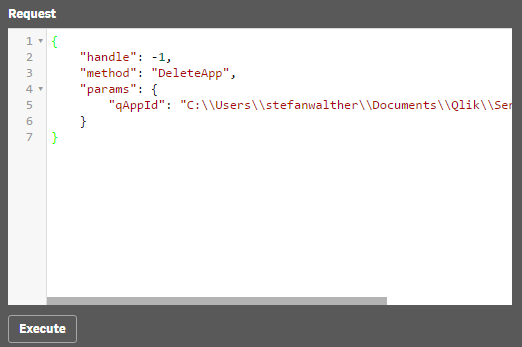
  1. Копируем строку с «C:\Users…» и вставляем вqAppId в запросе с удалением.
  2. Нажимаем «Execute» и удаляем приложение:Engine API Explorer

Взято с: http://blog.atkcg.ru/

В этом разделе расскажу вам о таком компоненте, как Cognos Framework Manager, его окно при открытии можете видеть ниже:

fram1

Этот компонент нужен для создания так называемых метапакетов для создания и разработки отчетов в Cognos Report Studio(инструмент для самой разработки отчетности), а также источников данных откуда мы можем брать нужную нам информацию, преобразовывать и анализировать необходимые нам уровни и детализации тех, или иных направлений, отраслей, действий.

После создания пакета вы видите следующее окно:

fram2

Где можете проводить разные настройки самого пакета, источника данных и всех элементов модели, настроить кэширование данных отчетности(как создать отчет будет описано в другой статье).

То есть это инструмент для создания готовых пакетов со всеми необходимыми элементами, которые можно использовать в Cognos Report Studio, дабы не делать лишних запросов и движений в самом Report Studio, а сразу уже вытаскивать и преобразовывать данные из готового метапакета.

Приветствую!

Сегодня поговорим о таком компоненте, как Cognos TM1 Perfomance Modeler, вот его внешний интерфейс:

perf1

Так для чего он нужен?!

Это еще один компонент, который может создать кубы, измерения, процессы, все те же возможности, что есть и у Cognos Architect, можно сказать это два взаимозаменяемых продуктов.

Но, у Cognos TM1 Perfomance Modeler есть больше возможностей и более приятный графический интерфейс, тут можно создавать  Диаграммы потоков данных:

perf2

Удобные настройки безопасности, настройки приложений, настройки прав доступа.

Здесь так же просто создавать приложения для работы через Cognos Insight или Web Application(Contributor)

perf3

Но мне, все же удобней работать в Cognos Architect, из-за удобности работать с правилами и процессами(но все индивидуально).

Позже мы попробуем поработать, как в Cognos TM1 Architect так и в Cognos TM1 Perfomance Modeler.

Для того, чтобы входить на портал Cognos BI и Cognos TM1 не вводя каждый раз свой логин/пароль необходимо выполнить следующие действия: Open Server Manager in Windows 2008 by right-clicking My Computer>Manage Expand Roles and right-click Web Server (IIS) > Add Role Service. After checking Windows Authentication role, click Install.   Note: For Windows 7, go to Control Panel…

Этот мануал «Cognos без логина и пароля» доступен только для зарегистрированных пользователей.
Log In Register

Сегодня мы поговорим о таком компоненте, как Cognos Insight.

ins1


Для чего он нужен?

Ну во-первых это удобный инструмент для отображения всех кубов модели со всеми измерениями, представлениями, где вы можете отображать любые данные из любых кубов, настраивать активные кнопки для перехода между вкладками, анализировать данные с помощью быстрых диаграмм, а также вводить данные, если у вас имеется на то доступ.

Например существует опубликованное приложение, в котором отображены все кубы модели, посредством прав доступа можно открывать это приложение всем, но каждый будет видеть только те цифры и кубы, на которые даны права.

Хочу заметить, что к одному и тому же кубу может быть создано только 1 приложение.

Осуществляем соединение с Cognos TM1

ins2

И видим уже подготовленные данные:

ins3

Также можно импортировать данные напрямую из файлов, например excel, перетащив файл в соответствующую область с синим пунктиром и анализировать данные так сказать наскоком, при чем можно делать анализ вместе с имеющейся моделью кубов.

После проведенной работы можно сохранить данный лист анализа и отправить другому пользователю/руководителю для корректировки, либо принятия тех, или иных решений.


 Данная статья написана с целью подробного ознакомления пользователей QlikView с настройкой подключения к базам данных. Детально разобрана настройка драйверов ODBC для баз данных MS SQL и Oracle. Показан пример, как сформировать строку подключения и представлен пример написания SQL запроса к базе данных, который запускается из скрипта QlikView.
Для настройки ODBC-подключения Вам необходимо знать имя сервера или его IP адрес, на котором находится база данных. Плюс логин и пароль для доступа к данным в базе данных.
Настройка подключения QlikView к базе данных — это основа всей работы по разработке аналитического приложения QlikView.

Настройка MS SQL ODBC

Для того, чтобы произвести настройку ODBC, необходимо открыть в QlikView редактор скрипта и в нем выбрать пункт «ODBC Administrator». ODBC сохраняет сведения по соединению с источником данных.
ODBC_Administrator_64_bit

Для создания нового ODBC-соединения, необходимо нажать кнопку «Добавить».
Add_ODBC
Выбираем драйвер MS SQL для сервера баз данных Microsoft.
driver_ODBC
Прописываем наименование подключение и наименование сервера (хост, к которому будет осуществляться подключение).
data_source_ODBC
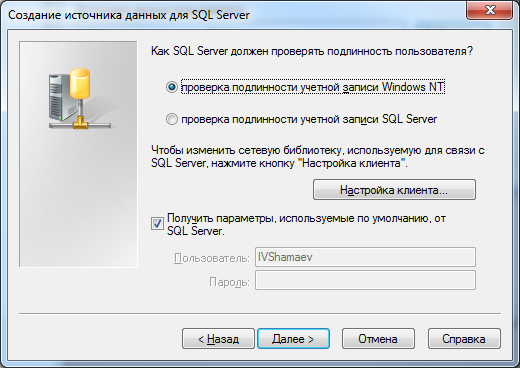
Указываем каким образом будет производиться проверка подлинности учетной записи.
authenticate_user
Производим дополнительные настройки подключения.
6_other_settings_ODBC
После расстановки дополнительных параметров подключения нажимаем кнопку «Готово».
7_system_settings_ODBC
Производим проверку подключения к источнику данных.
8_all_settings_ODBC_driver
Если Вы все правильно настроили, то должно появиться сообщение «ТЕСТ УСПЕШНО ЗАВЕРШЕН!».
9_testing_ODBC_conn
Все — настройка ODBC для подключения к базе данных MS SQL из QlikView завершена!
10_finish_settings_ODBC_qlikview

Настройка Oracle DB ODBC

Рассмотрим один из способов подключения к базе данных Oracle. Для настройки ODBC нам необходимо скачать Oracle client win64. Найти его можно через google на официальном сайте оракла (для этого необходимо зарегистрироваться на сайте и скачать архив дистрибутива).
1_Oracle_client_win_64
После того, как Вы скачаете архив дистрибутива, необходимо разархивировать дистрибутив и запустить файл setup.exe. В ходе инсталляции можно выбрать способ установки «Administrator».
2_install_ora_client
Далее переходим в меню пуск, ищем Net Manager и запускаем его.
3_net_manager_ora_client
Создаем новый Service:
4_create_new_service
Далее открываем в QlikView редактор скрипта и в нем выбрать пункт «ODBC Administrator». В новом окне нажимаем «Добавить»:
5_settings_ODBC
Выбираем Oracle in OraClient:
6_select_driver
В выпадающем списке выбираем доступное значение:
7_select_TNS
Указываем User ID (схема в базе данных Oracle). Нажимаем Test Connection:
8_user_and_test_conn

9_Oracle_ODBC_Driver_Connect_Test
В случае, если подключение настроено правильно, Вы получите сообщение:
10_connection_successful

Теперь у нас есть два настроенных ODBC-соединения:
11_finished_ODBC_settings

Подключение к MS SQL

Следующим шагом, на пути к получению данных из базы данных MS SQL, является создание строки подключения к базе данных. Нажимаем Connect:
1_connect_to_ms_sql
Производим следующие манипуляции для подключения к базе данных MS SQL из QlikView:
2_connect_to_data_source_ms_sql
Строка подключения готова!
3_odbc_connect_string
Пишем SQL запрос:
4_testing_sql_query_ms_sql
Запускаем скрипт и наблюдаем, как данные загружаются из базы данных MS SQL:
5_executing_script_ms_sql

Подключение к Oracle DB

Аналогичные действия необходимо выполнить для подключения к базе данных Oracle:
1_connect_button_oracle_db
Создаем строку подключения:
2_connect_to_oracle_db_source
Готовая строка подключения:
3_oracle_db_odbc_string
Пишем SQL:
4_sql_example_from_oracle_db
Грузим данные:
5_executing_script_oracle

 Автор статьи: Ivan-Shamaev

Привет, друзья!

Сегодня хочу вам рассказать об альтернативных состояниях (Alternate States) в QlikView, которые очень полезны при сравнении данных – они помогут заложить в ваших приложениях дополнительный важный контекст.

Альтернативные состояния: настройка в документе

По умолчанию, пользовательские выборки в QlikView находятся в активном состоянии, что обозначается как $. Альтернативные состояния позволяют расширить функционал выборок. Это означает, что мы можем отображать несколько наборов выборок в одном представлении.

НА ЗАМЕТКУ! Чтобы включить и настроить альтернативные состояния:

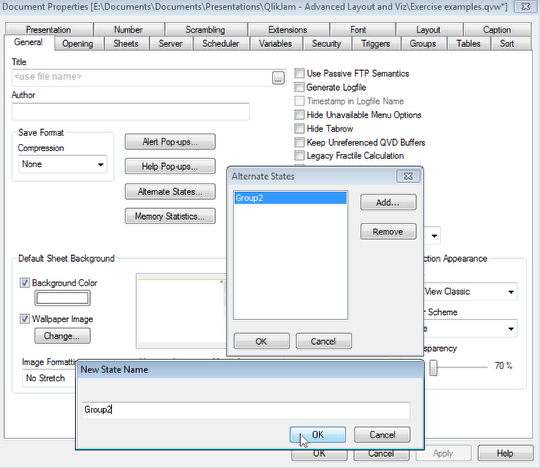
  1. Вкладка Свойства документа -> Общие -> Другие состояния.Откроется диалоговое окно Другие состояния (CTRL+ALT+D).Alternate States
  2. Нажмите кнопку Добавить…, чтобы создать несколько состояний, и укажите их имя. Эти имена будут называться идентификаторами состояния.
  3. Чтобы закрыть диалоговое окно, нажмите ОК.

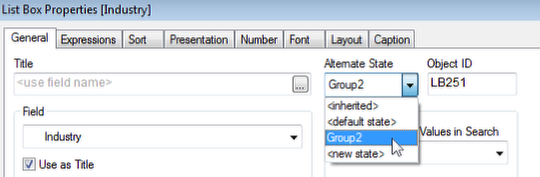
Итак, после этих небольших манипуляций в настройках объекта появляется дополнительное поле, которое определяет альтернативное состояние объекта. По умолчанию стоит настройка «наследования параметров» (inherited).

Alternate States

Альтернативные состояния: Разбор примера

Итак, сегодня мы будем изучать работу альтернативных состояний на примере приложения выше.

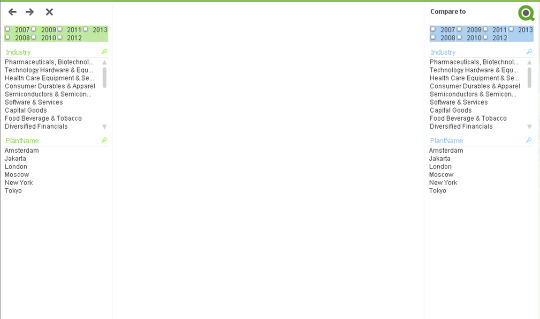
Заходим во вкладку TPL 2 в приложении. Пока она пустая, но мы это исправим. Для начала создадим листбоксы с фильтрами для сравнения данных, как на скриншоте ниже: 

Alternate States

Для этого выполним следующее:

  1. Добавить листбоксы (в левой части экрана) для выбора наших текущих сравненийa. Листбокс по году настроен с прозрачным зеленым фоном на 50%b. Листбоксы по Индустрии и Названию завода имеют зеленый заголовок ‘cGreen‘
  2. Добавить альтернативные состояния в документAlternate States
  3. Включаем альтернативные состояния в параметрах документа (см.выше) и нажимаем добавить
  4. Добавляемую группу назовем “Group2”
  5. Применяем все настройки и нажимаем ‘Ok’
  6. Привязываем альтернативные состояния к листбоксам

Листбоксы в левой части будет иметь альтернативные состояния, чтобы проводить сравнение текущей выборки с любым другим годом, индустией или заводом, поэтому делаем следующее:

  1. Создаем, а лучше просто копируем, все 3 листбокса в правую часть экрана
  2. Назначаем каждому из трех листбоксов в Свойствах объекта альтернативное состояние‘Group 2’Alternate States

Мы используем для сравнения анализ множеств (Set Analysis) таким выражением:

sum({Group2} SalesPrice*Quantity)

Это выражение считает доход для выборок в листбоксах.

  1. Разработка визуализации

Далее мы создаем визуализацию сравнений для наших списков – добавляем новый график:

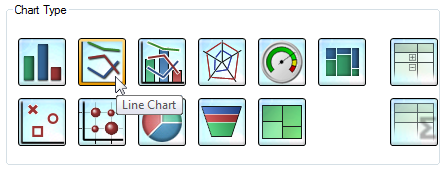
  1. В контекстном меню – новый объект листа – диаграмма – линейная диаграмма
  2. Кликаем далееAlternate States
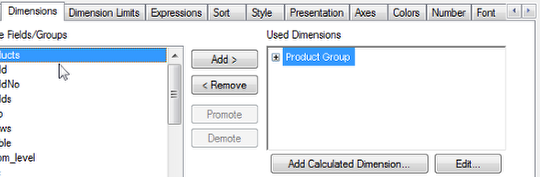
  3. Добавляем измерение

Измерение, которые мы собираемся сравнивать – продуктовая группа. Добавляем это поле и сохраняем.Alternate States

  1. Добавляем нужные выражения

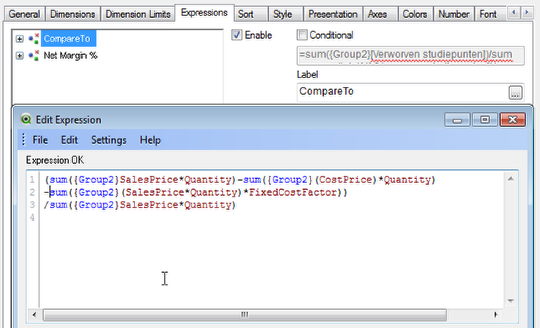
Нам нужно два выражения – одно для результатов по текущей выборке и другое – для сравнения этих результатов:Alternate States

a) Добавляем выражение для сравнений:(Ярлык: CompareTo)

b) Добавляем выражение для текущей выборке:(Net Margin %)

c) Размер и положение объекта во вкладке Заголовок:

a. X-pos: 211

b. Y-pos: 13

c. Width: 576

d. Height: 613

d) Применяем настройки и жмем ‘Ok’

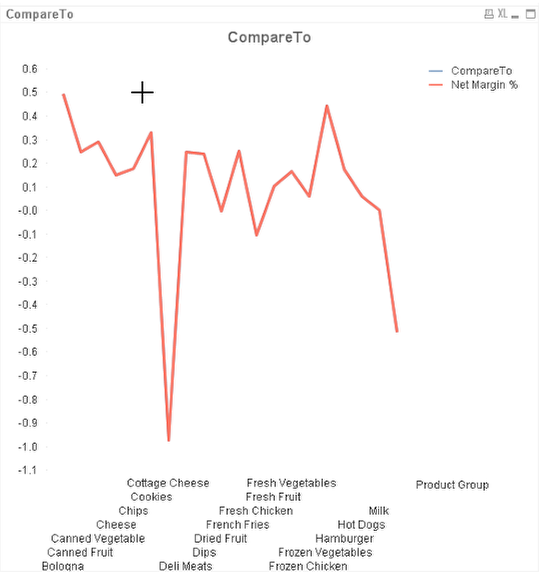
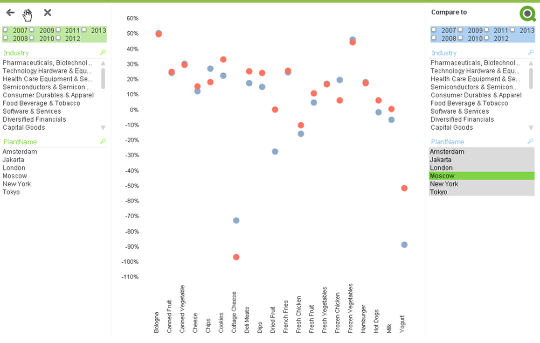
7. Пока у нас получился такой график, но нам, конечно, нужно его улучшить:Alternate States

  1. Информационный дизайн диаграммы

a) Для лучшего восприятия диаграммы сделаем следующее:

b) Уберем заголовок

c) Уберем границы

d) Установим размер шрифта для осей на 8 pt

e) Выберем вертикальное отображение подписей данных

f) Скрываем легенду

g) Убираем заголовок объекта

h) Вместо отображения линиями назначим отображение точками (Dots) по 6 pt

И получим уже такую визуализацию:Alternate States

Заключительные штрихи: от хорошего к лучшему

Уже очень неплохо получилось, но я предлагаю окончательно докрутить эту сравнительную диаграмму, чтобы она стала BI-шедевром  :-)

  1. Добавим дизайна

a. Установим цвет фона для выражения ‘CompareTo’ на ‘cBlue‘. Это поможет пользователю понять, какие точки, к какой выборке относятся

b. Выберем фон для выражения ‘Net Margin %’ на‘cGreen‘.

c. Добавляем индикатор для текущей выборки:

– Добавляем текстовый объект▲, размером 110 pt и установим прозрачность объекта на 100%

– Настройки параметров Заголовка:

– X-pos:32

– Y-pos: 368

– Width: 144

– Height: 144

d. Добавляем рассчитываемый цвет шрифта для индикации лучших результатов:

e. Добавляем индикатор для выборке ‘Group2’ , который показывает, выше ли полученные значения

Добавляем текстовый объект «▲» с размером шрифта 110 pt и устанавливаем прозрачность объекта на 100%.

Настройки параметров Заголовка объекта:

– X-pos: 825

– Y-pos: 368

– Width: 144

– Height: 144

f. Добавляем выражение для вычисления цвета для индикации лучших результатов:

  1. Добавляем средние линии и линии лучших результатов

a. Добавляем дополнительную линию (‘Net Margin %’)

– Выражение для линии:

– Выражение для ярлыка:

– Проверьте, что галочка на показ ярлыка установлена

– Вычисляемый цвет для этой линии должен быть ‘cGreen‘

b. Дополнительная линия для ‘Group2’ (‘CompareTo’)

– Выражение для линии:

– The expression for the label should be:

– Проверьте, что галочка на показ ярлыка установлена

– Вычисляемый цвет для этой линии должен быть ‘cBlue‘

  1. Добавляем линии сетки

Чтобы было удобнее работать с диаграммой, во вкладке Оси выбираем – Показывать сетку, а цвет ставим на ‘cLightGrey ‘.

  1. Сохраняем и жмем «Ок».

В итоге вот, что у нас получится!

Alternate States


Макросы QlikView: Что это?

Макрос – скрипт (сценарий) для автоматизации серии шагов в QlikView или, говоря иначе, это прописанный алгоритм действий, созданный пользователем для автоматизации работы QlikView.

Макросы QlikView работают на VisualBasic Script и JScript.

НА ЗАМЕТКУ! Горячие клавиши для запуска мастера настройки макросов: CTRL+M (или по меню – инструменты -> режим редактирования)

макросы QlikView

Макросы: Примеры использования и документация

Есть несколько популярных примеров, когда используются макросы, другой вопрос – всегда ли это хорошо и помогает в разработке.

Итак, вот несколько популярных примеров использования макросов:

  • Создание дополнительных функций, которые могут использоваться в скрипте QlikView
  • Создание дополнительных функций, которые могут использоваться в диаграммах QlikView
  • Создание и экспорт этих отчетов в PowerPoint, Excel, Word и другие программы
  • Интерактивность разработки, например, динамические изменение диаграмм
  • Динамическое обновление
  • Автоматизация разработки

Все это – лишь некоторые примеры, для которых могут применяться макросы, причем не во всех случаях использование макросов оправдано.

Давайте разберемся по порядку, что к чему, но сначала посмотрим макро-среду в QlikView

В QlikView есть встроенный модель для создания макросов. Он подходит, если вы решаете очень простую задачу разработки.

В документации Qlik-а есть руководство по работе с макросами – документ «QlikView Automation Guide»и приложение APIGuide.

ТОП-5 полезных макросов

От слов к делу – хочу поделиться с вами полезной коллекций макросов, собранной на просторах интернета:

  1. Анализатор документа QlikView (DocumentAnalyzer_v.2.7) – помогает оптимизировать ваше приложение, отследить где и какие поля используются. Можно использовать для тюнинга производительности QlikView. Разработано Робом Вундерлихом (Rob Wunderlich). СКАЧАТЬ
  2. Копирование циклических групп из одного документа в другой. Опять же разработка Роба Вундерлиха (Rob Wunderlich). СКАЧАТЬ
  1. Полезная коллекция «33 полезных макроса для QlikView» — готовые макросы по запуску внешних программ, созданию отчетов, экспорту объектов из QlikView и многое другое.СКАЧАТЬ
  1. Скрипт генерации отчетов. Макрос автоматической генерации отчетов из QlikView в Power Point. СКАЧАТЬ
  1. Ускорение кэша. Макрос разогрева кэша, полезный для управления работой приложения в боевых условиях. Увеличивает воспринимаемую скорость работы приложения. СКАЧАТЬ.

Взято с: http://blog.atkcg.ru/

Начинающему консультанту QlikView: подборка!

Не так давно, я задумался вот над каким вопросом – наш современный мир часто предлагает готовые решения по многим задачам, так называемый набор новичка.

А вот такого набор новичка для консультанта Qlik на-русском пока никто не делал. Значит, буду первым и предложу собственный «джентельменский набор» консультанта по QlikView (частично заимствован у Julian Villafuerte)!

Предположим, человек только прошел свой первый технический тренинг по QlikView/Qlik Sense. Куда ему идти дальше?

  1. Приличный компьютер

Все мы знаем, что модели данных Qlik обрабатываются в оперативке, а это значит, вам нужен хороший компьютер. Хороший компьютер на Windows.

Хотя, конечно, сегодня Qlik Sense позволяет вести разработку с любого устройства в любом браузере, но работать лично мне (думаю, и многим читателям) с локальной машины, все-таки, удобней, имея доступ ко всем ресурсам, рисунками и библиотекам приложений.

  1. Приложения из серии «Must-have»
  • Набор продуктов Qlik:Понятно, что у вас должен быть QlikView или Qlik Sense. Желательно иметь и ту, и другую систему, чтобы поработать с каждой, и самому оценить функционал.

Также рекомендую попробовать QlikView NPrinting – удобный инструмент для дистрибуции отчетов из QlikView. Василий Петренко уже описывал несколько кейсов ее применения здесь и здесь.

  • Excel:А вы что подумали, после знакомства с Qlik-ом Excel вам больше не нужен? Нет, конечно, не так: Excel будет нужен вам всегда! 
  • QViewer:Тестирует любой файл QVD – вы можете дважды щелкнуть на любой QVD-файл и получите все его содержимое в табличном виде, также поддерживается поиск значений в пределах QVD-файла. Действительно удобно для разработчика, но единственный минус – бесплатная версия имеет лимит в 100’000 строк, а платная – стоит денег (45$ для одного человека и 195$ для неограниченного количества пользователей в одной компании и одной стране).
  • RightQlik:Хотите открыть QVW в новом окне QlikView? Открыть документ без загрузки данных? Перезагрузить данные одним кликом? Весьма полезная штука для разработчика!
  • Resource Hacker:Хороший редактор исполняемых файлов. Можно поиграть с отображением элементов меню, например, по совету Barry Harmsen, убрать в свойствах диаграмм раздражающий скролл-бар:starter pack QlikView
  • Qlik Governance Dashboard: Бесплатное приложение от самого вендора с огромным функционалом по вашей установке QlikView – от источников данных, периодичности и успешности перезагрузок до активности использования приложений пользователями.
  1. Приложения, которые полезно иметь под рукой:
  • Notepad++ с расширением от QlikView Addict: QlikView Notepad++. Очень удобен в подсветке синтаксиса кода QlikView, имеет все функции текстового редактора и прекрасно подходит для анализа скрипта – все видно и удобно.
  • Snagit или любой другой инструмент для создания кастомных скриншотов. Очень удобен при составлении документации для пользователей.
  • Color Detector:Инструмент для легкого определения кода цвета в RGB или HEX. Хорошая вещь, если вы, например, делаете визуализации данных в заданной палитре корпоративных цветов заказчика.
  • Движок баз данных на ваш выбор:SQL Server, PostgreSQL, MySQL и прочие.
  1. Открывайте браузер, добавляйте в избранное
  • Новости и обсуждения:  QlikCommunity – официальное сообщество вендора
  • Для вдохновения: Qlik Demos– красивые примеры приложений.
  • Социальные сети: можно подписаться на Твиттер западных разработчиков Qlik. Очень активны, например, @RichardPearce60, @irregularbi, @brian_booden и @Creatuluw.
  • Западные блоги:AskQV – агрегатор лучших блогов по Qlik на английском, а также поисковик по QlikCommunity и блогам (тоже только на английском).
  • Русский блог: Data-Daily – 3 новых поста в неделю, более 20 опытных авторов-практиков, дайджест по четвергам, ну вы знаете… =)
  1. Книги по Qlik

Сегодня есть множество полезных и ценных книг по анализу больших данных, системам бизнес-аналитики, дизайну и разработке в системах Qlik. Итак, вот список полезных книг для начинающего разработчика:

  1. Фреймворки
  • QlikView Deployment Framework:Основательный фреймворк для разработки приложений.
  • QlikView Enterprise Framework: много полезностей, но доступен только для партнеров Qlik на партнерском портале.
  1. Для дальнейшего развития

А эта коллекция вам пригодится, когда вы освоите все то, что я написал выше.

  • Qlik Sense Cloud: Для работы с приложениями Qlik Sense в облаке. Подробный обзор платной и бесплатной версии облака мы уже делали.
  • Qlik Branch:Платформа по Open Source обмену расширениями и приложениями. Публикуете свой проект на общий анализ и рекомендации разработчиков со всего мира.
  • Qlik Market: База полезных утилит и расширений для QlikView и Qlik Sense со всего мира (одни из самых полезных – GeoQlik, QVSource, KliqPlan, QlikMaps, Idevio и многие другие). Наши АТК Qlik 1C Коннектор и АТК QlikView R Коннектор тоже есть – горжусь!
  • Lineage—Dependency Analyzer. Российская разработка Василия Петренко по аналитике структуры проекта QlikView – продвинуто и очень полезно!

Как думаете, что можно еще добавить в список для новичка? Или какие идеи есть для тех, кто уже углубляет свои знания и раскачивает навыки? Комментарии – в студию!

Взято с: http://blog.atkcg.ru/

В феврале 2016 года вышел новый релиз – Qlik Sense 2.2, который открывает много интересных возможностей для бизнес-пользователей и разработчиков! Сегодня расскажу, о том, что удобного появилось для технарей в новой версии. Итак, обо всем по порядку!

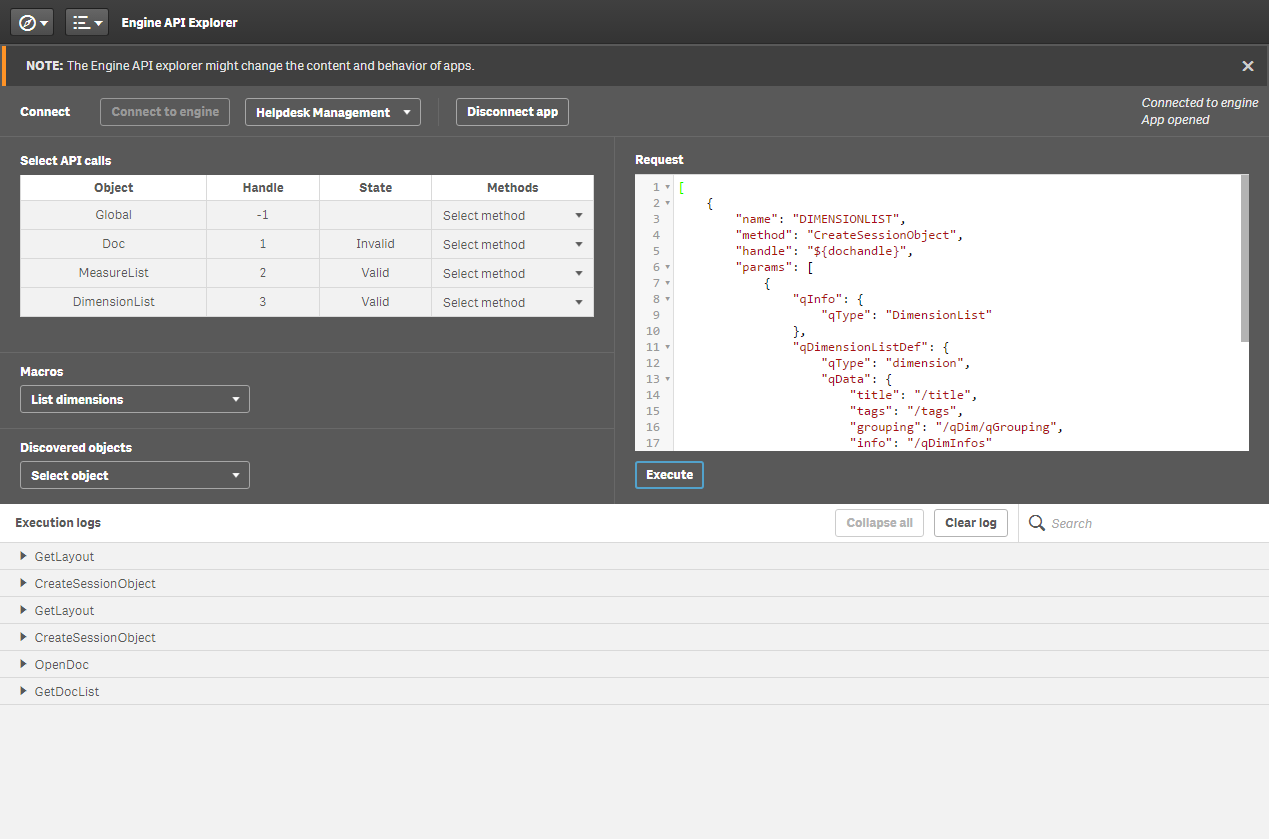
Новый Engine API Explorer

Новый Engine API Explorer в Qlik Sense 2.2 отличается:

  • Качеством дизайна интерфейса среди всех инструментов Dev-Hub
  • Легким запуском и стартом работы с Engine API
  • Легким копи/пастом данных, при помощи горячих клавиш.Qlik Sense 2.2

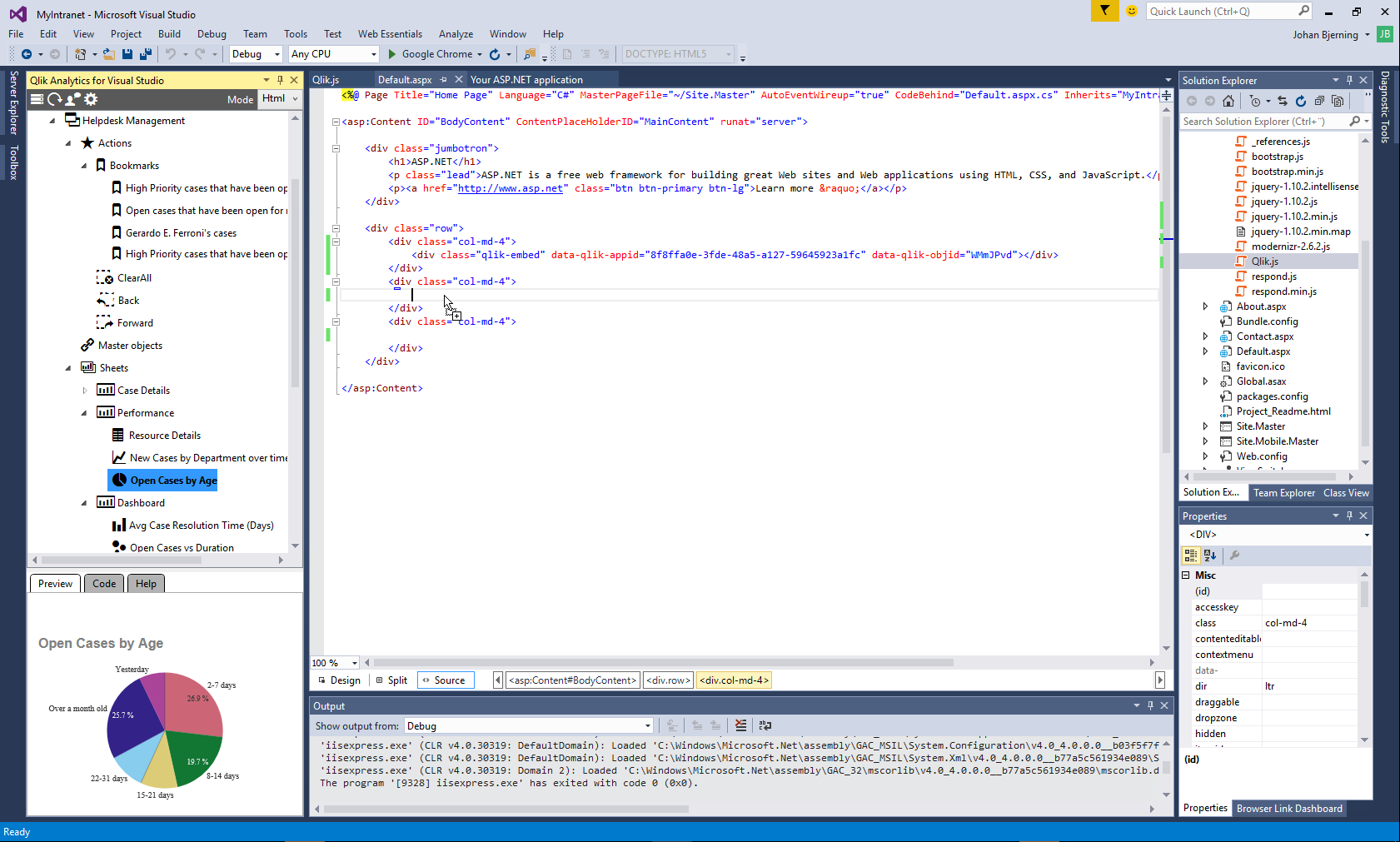
Аналитика Qlik для Visual Studio

Новая функция, доступная в Qlik Sense 2.2.

Этот плагин может быть установлен с официального сайта Майкрософт. Плагин Visual Studio – набор инструментов разработчика, который упрощает процесс интеграции функционала Qlik Sense в другие среды, например, помогая легко интегрировать визуализации Qlik Sense на сайт.

С помощью такой интеграции вы сможете:

  • Смотреть приложения, листы и объекты
  • Делатьпредобзоробъектов
  • Смотреть параметры сервера и диаграмм.
  • Перемещать объекты напрямую в ваш код.Qlik Sense 2.2

Visualization API

До запуска Qlik Sense 2.2 нам нужно было создавать объекты визуализации в Qlik Sense, а затем встраивать их на сайт через мэшап.

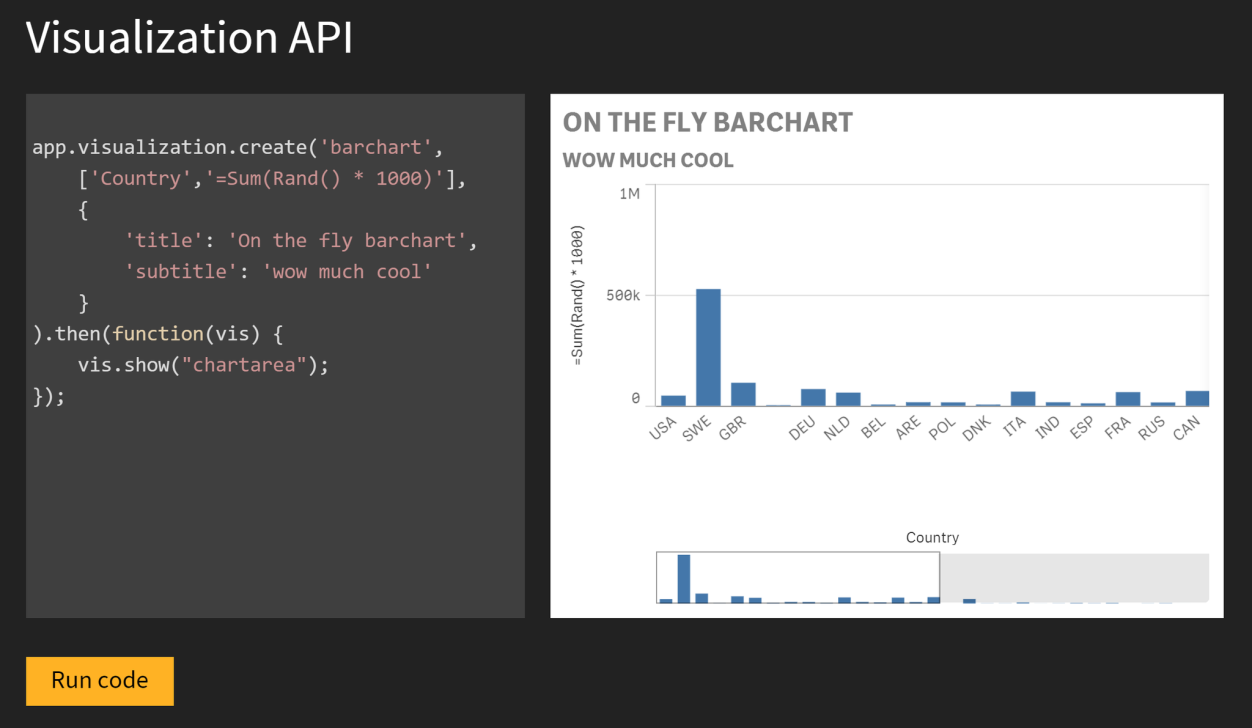
Теперь с помощью нового Visualization API  можно создавать новые визуализации очень быстро и выгружать их на сайт, без дополнительных действий, через javascript. Для этого нужно просто иметь приложение Qlik Sense с моделью данных:

Qlik Sense 2.2

Например, у нас есть приложение по продажам.

  1. visualization.create(‘linechart’,[‘Month’, ‘=Sum([Sales Margin Amount])’])
  2. .then(function(vis){
  3. show(«QV01″);
  4. });

На основе такого кода будет создан линейный график с одним измерением, месяц и одной мерой с выражением «=Sum([Sales Margin Amount])».

Qlik Visuals

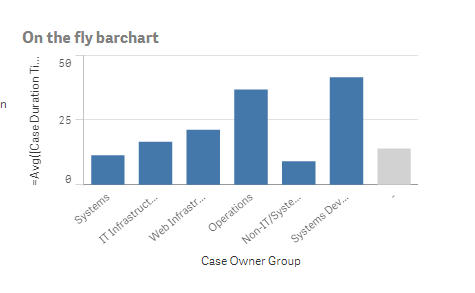
На основе Visualization API, Qlik Visuals позволяет создавать объекты визуализации через типовой набор команд кода. Например, так:

<qlik-visual appid=»Helpdesk Management.qvf»     type=»barchart»     cols='[«Case Owner Group»,»=Avg([Case Duration Time])»]’     options='{«title»:»On the fly barchart»}’></qlik-visual>

Из кода выше получается такой график:

Qlik Sense 2.2

Расширения визуализации (в мэшапах)

Расширения визуализации для использования в мэшапах теперь не нужно импортировать на сервер Qlik. Теперь можно проставить код ссылки расширения визуализации через qlik.registerExtension и загрузить его таким образом:

// Determine the pathvar path = window.location.href.substr( 0, location.href.lastIndexOf( «/» ) ); // Register the desired extensionrequire( [path + «/myextension/myextension.js»], function ( myextension ) {    qlik.registerExtension( ‘myextension’, myextension );} );

Дополнительные параметры визуализации расширений

Qlik Sense 2.2 работает по фиксированному набору типовых команд HTML:

Пример: Маркер/параметры списка:

Qlik Sense 2.2

Еще более быстрая загрузка мэшап

Теперь мэшапы будут загружаться еще быстрее, поскольку файл qlik-styles.css оптимизирован до 750KB.

Qlik Sense 2.2

API интеграции приложений

Теперь для удобства разработчиков подготовлен набор ссылок API для интеграции Qlik Sense в сайты и бизнес-приложения.

API по интеграции приложений имеет параметры, которые могут использоваться для создания ссылки, по которой открывается приложение в формате HTML. Ссылка может встраиваться на любой сайт во фрейме.

Пример 1: Очистить выборки + новая выборка

<iframe src=»https://%server-name%/        sense/app/%app-id%/        sheet/%sheet-id%/        state/analysis/        options/clearselections/        select/Region Name/[International]» />

Пример 2: Название закладки

<iframe src=»https://%server-name%/        sense/app/%app-id%/        sheet/%sheet-id%/        state/analysis/        bookmark/%bookmark-id%» />

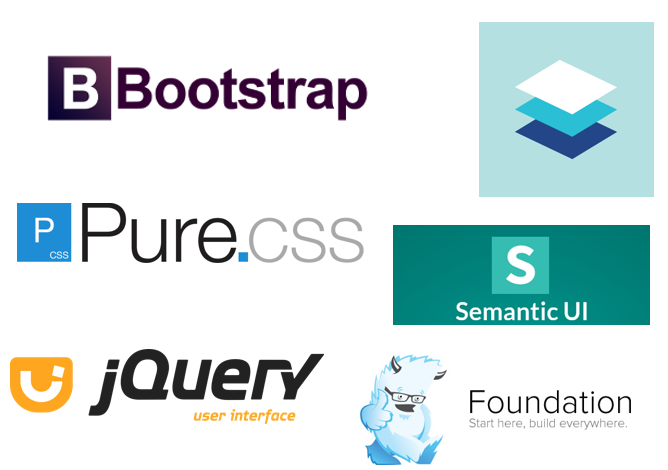
CSS-фреймворки и Qlik Sense

Теперь известные CSS-фреймворки работают с Qlik Sense без дополнительной преднастройки:

Qlik Sense 2.2

Улучшения API

Engine API

  • Данные экспортируются из сводных таблиц
  • Улучшена сортировка в сводных таблицах
  • Обновленный API для поиска

.NET SDK

  • Теперь доступно большее количество версий NuGet

Взято с: http://blog.atkcg.ru/